Настоящим уведомляем: использование данной инструкции для прошивки модулей производится исключительно на усмотрение и под личную ответственность пользователя. Автор и распространители материала не несут ответственности за любые прямые или косвенные убытки, возникшие в результате применения описанных методов, включая выход оборудования из строя, потерю данных или иные неблагоприятные последствия.
💻 Прошивка через веб-флешер (рекомендуемый способ)
Этот способ является самым простым и рекомендуется для большинства пользователей.
- Подготовка модуля
- Обязательно подключите антенну к модулю перед подачей питания. Работа без антенны может повредить радиочип.
- Используйте качественный USB-кабель, который поддерживает передачу данных, а не только зарядку. Проверить кабель можно, попробовав скопировать файл на смартфон. Если файл передается, кабель подходит.
- Если вы используете Windows, то откройте диспетчер устройств, вкладку «Порты (COM или LPT)» и посмотрите какие порты есть в системе сейчас.

- Подключите модуль к компьютеру. Если система не распознала устройство, может потребоваться установить драйвер для CP210X USB to UART Bridge с сайта Silicon Labs.
- Если устройство распознано, во вкладке портов появится новый COM-порт. Запомните (запишите) его номер. Он понадобится при прошивке устройства.
- Прошивка через браузер
- Откройте в браузере Chrome или Edge сайт flasher.meshtastic.org
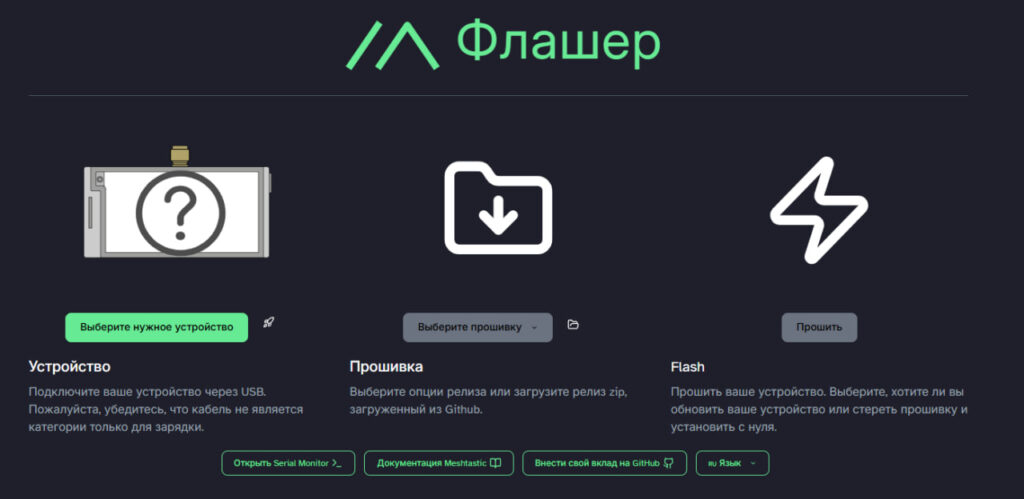
- В разделе «Устройство» выберите из списка модель Heltec V3 (или иное устройство, если используете другой модуль).
- В разделе «Выберите прошивку» оставьте выбор «Релиз» (предложена по умолчанию), чтобы установить последнюю стабильную версию.
- Нажмите кнопку «Прошить». В появившемся окне выберите опцию «Полное удаление и установка», чтобы полностью очистить память и установить прошивку.

- Браузер запросит разрешение на доступ к последовательному порту. Выберите COM-порт, соответствующий вашему модулю (его можно определить через Диспетчер устройств Windows).
- Дождитесь завершения процесса. После перезагрузки на экране модуля должно появиться меню Meshtastic.
- Откройте в браузере Chrome или Edge сайт flasher.meshtastic.org
🔧 Альтернативный способ: прошивка через esptool (для опытных пользователей)
Если веб-флешер не работает, можно прошить модуль вручную с помощью утилиты командной строки esptool и Python.
- Установите необходимые инструменты
- Установите на компьютер Python и менеджер пакетов pip.
- Установите утилиту esptool, выполнив в командной строке: pip3 install esptool.
- Загрузка и распаковка прошивки
- Скачайте последнюю стабильную версию прошивки для ESP32-S3 с официального GitHub-репозитория Meshtastic (например, файл firmware-esp32s3-[version].zip).
- Распакуйте архив с прошивкой в удобную папку.
- Прошивка модуля
- Подключите модуль к компьютеру. Узнайте номер его COM-порта через Диспетчер устройств.
- В командной строке перейдите в папку с распакованной прошивкой.
- Найдите файл прошивки с названием, содержащим heltec-v3 (например, firmware-heltec-v3-[version].bin), и выполните команду для прошивки, подставив правильное имя файла и свой COM-порт:bash
esptool —chip esp32s3 —port COM3 —baud 921600 write_flash -z 0x0 firmware-heltec-v3-[version].bin - Дождитесь окончания процесса прошивки.
🔧 Настройка устройства
После успешной прошивки необходимо выполнить первоначальную настройку:
- Установите мобильное приложение Meshtastic из официального магазина (Google Play или App Store).
- Включите модуль и подключитесь к нему через Bluetooth через вкладку «Connection» в приложении. PIN-код для подключения будет показан на экране модуля.
- В настройках устройства обязательно выберите свой регион (например, Russia). Этот параметр определяет используемые частоты и должен соответствовать законодательству вашей страны.
- После настройки региона можете начать обмен сообщениями в разделе «Messages».
💡 Полезные советы и устранение неполадок
- Проблемы с питанием: Если модуль не определяется компьютером, попробуйте подключить к нему заряженный аккумулятор, а затем подключить по USB. Это может обеспечить достаточное напряжение для стабильной работы.
- Сетевые проблемы: Если веб-флешер долго висит в состоянии «Connecting…», проблема может быть связана со скоростью интернета.
- Стабильность прошивки по WiFi: Heltec V3 поддерживает режим «WirelessBoot» для загрузки прошивки по WiFi, но прямое подключение к AP-точке модуля может быть нестабильным. Для лучшего результата подключите компьютер и модуль к одной локальной сети WiFi.
Надеюсь, эти инструкции помогут вам успешно подключиться к сети Meshtastic. Если возникнут трудности, полезную информацию можно найти в сообществах пользователей в Telegram и на официальном форуме проекта.